 MixPilot
어떤 작업부터 할까요?
기본 안내는 모두 펼쳐 두었습니다. 주제별 목차로 이동하거나 위에서부터 따라가세요. 각 화면 조각의 값은 설명용 예시이며, 실제 장비의 현재값은 앱에서 읽어 확인합니다.
iPhone·iPad 기준 안내입니다. Mac USB 녹음은 배포 준비 중이며 해당 주제에 별도로 표시합니다. 앱 안의 한국어 가이드 10개 주제·71개 단계를 웹에서도 안내합니다.
시작 전에 준비하기
실시간 믹싱은 믹서 안의 설정을 원격으로 조절합니다. 소리는 믹서에 연결된 스피커·헤드폰에서 들립니다.
- 1
준비물은 X18·XR18 등 지원 믹서, iPhone·iPad, 같은 네트워크 연결입니다. Mac 버전은 배포 준비 중이며, 공개 후 macOS 12 Monterey 이상에서 사용할 수 있습니다. 실시간 믹싱에 Apple Intelligence는 필요하지 않습니다.
시작 전에iPhone·iPadiOS 16+지원 믹서X18 / XR18실시간 믹싱 시작같은 네트워크 구성설명용 준비 목록 - 2
공연 중인 장비라면 담당자와 조작할 채널을 먼저 확인합니다. 기존 씬은 제조사 앱이나 콘솔에서 별도로 백업하고, 첫 연습은 스피커와 모니터 출력을 낮춘 상태에서 진행합니다.
기존 설정 보관장비 씬제조사 도구에서 백업첫 조작출력 낮추기담당자·채널 확인설명용 점검표 - 3
기존 믹서의 음량만 바꾸려면 실시간 믹싱 시작을 누릅니다. 프로젝트나 추천을 만들지 않고 연결할 수 있습니다.
MixPilot홈실시간 믹싱 시작실시간 믹싱 시작장비 찾기 화면코드 기반 화면 재현 · 예시 - 4
믹서 없이 준비하려면 홈의 새 세션 시작에서 모델, 상황, 입력 목록을 정합니다. 이 과정은 장비에 설정을 전송하지 않습니다.
MixPilot홈새 세션 시작템플릿템플릿으로 시작새 세션 시작믹서 선택 화면코드 기반 화면 재현 · 예시 - 5
처음에는 보컬 한 채널만 확인하세요. 연결 → 현재값 읽기 → 작은 음량 변경 → 실제 소리 확인 순서로 진행하면 조작 대상을 구분하기 쉽습니다.
첫 조작CH 1Vox대상메인 믹스−1 +1장비값과 실제 소리코드 기반 조작 순서
Mac 버전 공개 후에는 USB 채널 녹음도 사용할 수 있습니다. 녹음 입력은 네트워크 믹싱과 별도로 선택합니다. iPhone·iPad는 믹서 제어와 셋업을 제공합니다.
처음 실행한 홈 화면
“처음이신가요? 사용 가이드”는 앱 안의 전체 안내를 엽니다. “새 세션 시작”은 새 셋업, “템플릿으로 시작”은 입력 구성을 불러오는 메뉴입니다. 오른쪽 위 톱니 아이콘은 “설정”입니다.
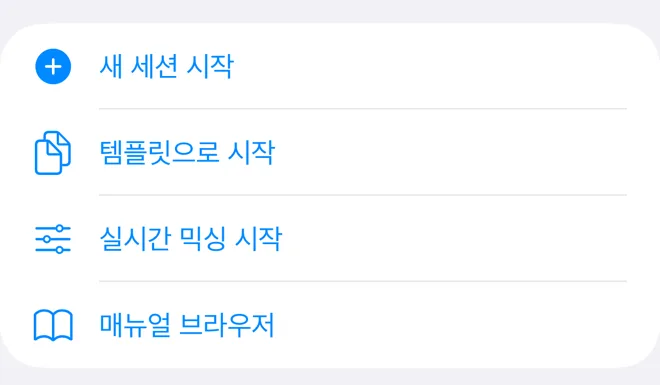
마이크 권한은 “소리로 감지 (3초)”를 선택할 때만 필요합니다. 거부해도 입력 종류를 직접 고르거나 실시간 믹싱을 사용할 수 있습니다.
X18·XR18 연결하기
권장 구성: 믹서의 Ethernet → 공유기 LAN, iPhone·iPad → 같은 공유기의 Wi-Fi. Mac 버전(배포 준비 중)은 같은 공유기에 연결하며, LAN 포트가 없으면 호환 USB Ethernet 어댑터를 사용할 수 있습니다.
- 1
믹서 전면의 REMOTE 스위치를 실제 연결 방식에 맞춥니다. 유선은 ETHERNET, 믹서 자체 Wi-Fi를 사용할 때는 ACCESS POINT입니다. WIFI CLIENT는 믹서를 기존 무선 공유기에 연결하는 방식이며 사전 설정이 필요합니다.
믹서 REMOTE유선ETHERNET자체 Wi-FiACCESS POINT공유기 Wi-FiWIFI CLIENT실제 연결 방식과 일치설명용 스위치 목록 - 2
기기와 믹서를 같은 공유기의 네트워크에 연결합니다. 게스트 Wi-Fi처럼 기기 사이 통신을 차단하는 네트워크는 피하세요. USB 케이블만 연결한 상태에서는 MixPilot으로 조작할 수 없습니다.
같은 네트워크믹서공유기 LANiPhone·iPad같은 공유기 Wi-Fi기기 사이 통신 가능설명용 연결도 - 3
실시간 믹싱 화면에서 네트워크 탐색을 누릅니다. 로컬 네트워크 접근 요청이 표시되면 허용합니다. Mac 버전 공개 후에는 macOS 버전에 따라 별도 권한 항목이 없을 수 있습니다.
믹서 찾기로컬 네트워크접근 허용네트워크 탐색장비 목록 표시코드 기반 화면 재현 · 예시 - 4
목록에 나타난 모델, 이름, IP 주소를 실제 장비와 비교하고 해당 장비의 연결을 누릅니다. 이름이 비슷한 장비가 여러 대라면 IP 주소까지 확인하세요.
장비 목록모델XR18이름·IP실제 장비와 대조연결선택한 장비 확인코드 기반 화면 재현 · 예시 - 5
목록이 비어 있으면 공유기의 연결 기기 목록이나 X AIR Edit에서 믹서의 IP 주소를 확인합니다. IP 주소 직접 입력에 숫자 주소만 넣고 확인을 누른 다음, 나타난 장비에서 연결을 누릅니다.
IP 주소 직접 입력IP 주소실제 주소 입력확인 → 연결해당 장비가 목록에 표시코드 기반 화면 재현 · 예시 - 6
공유기의 연결 기기 목록에서 믹서와 기기의 실제 IP 주소를 확인합니다. 같은 공유기에 연결되어 있어도 기기 사이 통신이 차단될 수 있으므로 게스트 Wi-Fi와 기기 격리 설정을 점검하세요.
IP 주소 예시믹서공유기에서 확인기기같은 네트워크예시 대신 실제 주소 사용설명용 네트워크 예시 - 7
연결된 모델·IP를 다시 확인하고 현재값이 읽힐 때까지 기다립니다. 값을 읽은 페이더와 버튼부터 사용할 수 있습니다. 연결만으로 추천 설정이 적용되지는 않습니다.
실시간 믹싱상태믹서 응답 확인 중회색 컨트롤현재값 읽는 중값을 읽은 조작부부터 활성화코드 기반 화면 재현 · 예시
공연에서는 유선 LAN이나 외부 공유기를 우선 사용하세요. 연결 문제를 해결하려고 방화벽 전체를 끄거나 공유기를 초기화할 필요는 없습니다.
첫 음량 조절 · 메인 믹스
페이더는 각 채널의 출력 음량, Main LR은 객석으로 나가는 전체 음량을 조절합니다.
- 1
작업에서 실시간 믹싱을, 조절 대상에서 메인 믹스를 고릅니다. 입력 1–8 또는 입력 9–16에서 실제 마이크가 연결된 채널 번호를 찾습니다. 채널 이름만으로 판단하지 마세요.
실시간 믹싱작업실시간 믹싱조절 대상메인 믹스채널입력 1–8실제 입력 채널 번호 일치코드 기반 화면 재현 · 예시 - 2
CH 1에 마이크를 연결했다면 CH 1 카드의 값을 확인합니다. 회색 버튼이나 읽는 중 표시는 아직 장비값을 받지 못했다는 뜻입니다.
CH 1 · Vox페이더—뮤트뮤트 읽는 중현재값 수신 후 조작 가능코드 기반 화면 재현 · 예시 - 3
MUTE 켜짐은 해당 채널이 음소거된 상태입니다. 소리를 내기 전에 출력 음량과 연결 경로를 확인하고 필요한 채널만 뮤트를 해제하세요.
CH 1 · Vox음소거MUTE 켜짐MUTE 켜짐필요한 채널만 뮤트 해제코드 기반 화면 재현 · 예시 - 4
페이더를 조금씩 움직이거나 +1 / −1 버튼으로 1 dB씩 조절합니다. 숫자가 바뀐 뒤 확인 중 표시가 사라지고, 실제 소리도 의도대로 바뀌는지 확인합니다.
CH 1 · Vox페이더+0.0 dB−1 +1숫자·확인 표시·실제 소리코드 기반 화면 재현 · 예시 - 5
Main LR 카드는 입력 카드의 오른쪽에 있습니다. 작은 화면에서는 채널 영역을 가로로 스크롤하세요. 객석 전체 음량을 바꿀 때만 Main LR을 조절합니다.
채널 카드입력CH 1 … CH 8오른쪽 끝Main LR객석 전체는 Main LR코드 기반 화면 재현 · 예시 - 6
팬은 좌우 위치입니다. 가운데 0에서 시작하고 L은 왼쪽, R은 오른쪽입니다. 스테레오 링크된 채널은 제조사 앱에서도 양쪽 상태를 확인하세요.
CH 1 · 팬좌우 위치L · 0 · R스테레오 양쪽 상태 확인코드 기반 화면 재현 · 예시 - 7
미터가 빨간색에 자주 닿거나 소리가 찌그러지면 입력 게인이 과한지 확인합니다. 입력 게인 조절은 제조사 도구에서 확인하고, 페이더만 낮춰 입력 과부하가 해결됐다고 판단하지 마세요.
입력 과부하 점검페이더출력에 섞는 음량입력 게인제조사 도구에서 확인페이더와 게인 구분설명용 신호 경로
0 dB는 무음이 아니라 기준 레벨입니다. −∞는 페이더를 최저로 내린 상태입니다. 미터의 —는 데이터 미수신이며 무음이라는 뜻이 아닙니다.
무대 모니터 · Bus 보내기
Bus는 연주자 모니터 등 별도의 출력으로 보내는 믹스입니다. 먼저 어떤 Bus가 어느 스피커에 연결됐는지 확인합니다.
- 1
예를 들어 보컬 모니터가 Bus 1 출력에 연결되어 있다면 조절 대상에서 Bus 1 보내기를 선택합니다. 출력 배선과 라우팅은 제조사 앱 또는 콘솔에서 확인하세요.
실시간 믹싱조절 대상Bus 1 보내기실제 모니터 출력과 일치코드 기반 화면 재현 · 예시 - 2
이 상태의 입력 채널 페이더는 해당 채널을 Bus 1에 얼마나 보낼지 조절합니다. 보컬이 모니터에서 작게 들리면 해당 보컬 채널의 보내기만 조금씩 올립니다.
CH 1 · Vox조절 대상Bus 1 보내기페이더보내기 음량−1 +1보컬 보내기만 조절코드 기반 화면 재현 · 예시 - 3
선택한 Bus의 마스터 카드도 함께 표시됩니다. 모니터 전체 음량을 바꾸려면 그 Bus 마스터를 조절합니다. Main LR은 여전히 객석 전체 음량입니다.
Bus 1 / Main LRBus 1모니터 전체Main LR객석 전체출력 대상 구분코드 기반 화면 재현 · 예시 - 4
Bus 보내기 화면에서도 MUTE와 팬은 채널 전체 설정입니다. 모니터 한 곳만 줄이려면 해당 보내기 페이더를 낮추세요. 채널 뮤트를 누르면 다른 출력에도 영향을 줄 수 있습니다.
Bus 1 보내기MUTE·팬채널 전체에 적용한 모니터는 보내기만 낮춤코드 기반 화면 재현 · 예시 - 5
프리 페이더는 메인 채널 페이더와 독립적인 보내기, 포스트 페이더는 메인 채널 페이더를 따라가는 보내기입니다. 탭 위치와 링크 설정은 기존 믹서 설정을 따르므로 제조사 앱에서 확인합니다.
보내기 탭PRE메인 페이더와 독립POST메인 페이더를 따름제조사 도구에서 탭 확인설명용 신호 흐름 - 6
모니터 조절을 마친 뒤 조절 대상을 메인 믹스로 되돌립니다. 다음 조작 전에 화면 상단의 대상을 다시 확인하는 습관을 들이세요.
실시간 믹싱조절 대상메인 믹스다음 조작의 대상 확인코드 기반 화면 재현 · 예시
하울링이 나면 원인 채널의 해당 보내기를 먼저 낮추고 마이크와 스피커의 위치를 점검하세요. 여러 페이더를 한꺼번에 올리지 마세요.
EQ·다이내믹스 이해하기
입력 채널의 EQ·다이내믹스를 누르면 세부 조절이 펼쳐집니다. 한 번에 한 항목을 조금씩 바꾸고 소리를 비교하세요.
- 1
하이패스(HPF)는 낮은 주파수의 진동·울림을 줄입니다. 보컬과 발소리 구분에 도움이 될 수 있지만, 저음 악기에 과하게 적용하면 소리가 얇아집니다.
CH 1 · EQ·다이내믹스하이패스켜짐하이패스 Hz100필요한 저역만 줄이기코드 기반 화면 재현 · 예시 - 2
EQ의 Hz는 조절할 주파수, dB는 해당 대역을 키우거나 줄이는 양입니다. 큰 증폭보다 작은 감쇄부터 시도하고 원래 값을 기록해 두세요.
EQ·다이내믹스EQ 2 · Hz300EQ 2 · dB−2.0주파수와 증감량 구분코드 기반 화면 재현 · 예시 - 3
게이트는 작은 입력 신호를 줄이는 처리입니다. 임계값을 너무 높이면 말의 첫 부분이나 끝부분이 잘릴 수 있습니다. 익숙하지 않다면 기존 설정을 유지하세요.
EQ·다이내믹스게이트끔게이트 임계값 dB−60말의 앞·뒤가 잘리지 않음코드 기반 화면 재현 · 예시 - 4
컴프레서는 큰 신호의 차이를 줄이는 처리입니다. 임계값을 낮출수록 더 많은 신호가 처리될 수 있습니다. 비율·어택·릴리스 등 기존 설정도 결과에 영향을 줍니다.
EQ·다이내믹스컴프레서켜짐컴프레서 임계값 dB−18기존 다이내믹스도 확인코드 기반 화면 재현 · 예시 - 5
이 화면은 HPF, EQ 주파수·게인, 게이트·컴프레서 켜짐과 임계값을 제공합니다. EQ 곡선 종류·Q, 고급 다이내믹스·FX 편집 등은 제조사 도구에서 다룹니다.
조절 범위MixPilotHPF · EQ Hz/dB제조사 도구곡선 · Q · 고급 FX필요한 도구 구분설명용 조작 범위 - 6
팬텀 전원·입력 게인·라우팅은 첫 실시간 음량 연습과 별도로 점검하세요. 팬텀 전원이 필요한지는 마이크·DI 제조사 설명서로 확인하고, 연결하거나 전원을 바꾸기 전에 관련 출력을 낮추세요.
팬텀·입력 게인팬텀마이크·DI 설명서 확인점검 전관련 출력 낮추기제조사 도구에서 조작설명용 준비 점검표
추천 EQ·게인 값은 출발점입니다. 실제 마이크, 연주 음량, 공간과 스피커에 맞춰 청음하며 조절해야 합니다.
믹서 없이 셋업과 씬 만들기
셋업 기능은 입력 목록을 정리하고 시작값을 준비하는 작업입니다. 준비한 값을 실제 장비에 전송하는 단계는 별도로 선택합니다.
- 1
믹서 선택에서 실제 모델을 고릅니다. 비슷한 모델도 입력 수와 USB 기능이 다를 수 있습니다. 다음으로 라이브·예배·녹음 등 상황을 선택합니다.
믹서 선택X AIR / M AIRX AIR XR18상황 선택예배 밴드모델·상황 일치코드 기반 화면 재현 · 예시 - 2
입력 목록에 보컬과 악기를 채널 번호에 맞춰 배치합니다. 템플릿을 시작점으로 사용할 수 있으며, 사용하지 않는 입력과 모니터 구성을 정리합니다.
입력 목록Vox · VoxCH 1Gtr · EGtrCH 2소스 추가 → 추천 계산배선·채널 수 일치코드 기반 화면 재현 · 예시 - 3
추천 검토에서 채널별 시작값과 설명을 확인합니다. 마이크의 팬텀 필요 여부, 입력 게인, 모니터 보내기, USB 라우팅을 실제 장비와 대조합니다.
추천 검토게인+32.0 dB로우컷100 Hz컴프−18 dB · 3.0:1출력으로실장비와 추천값 대조코드 기반 화면 재현 · 예시 - 4
출력의 프로젝트 내보내기는 나중에 MixPilot에서 이어서 편집할 .mixpilot 파일을 저장합니다. 중요한 프로젝트는 파일로 별도 보관하세요.
출력프로젝트.mixpilot프로젝트 내보내기이어서 편집할 파일 저장코드 기반 화면 재현 · 예시 - 5
씬 파일 저장은 제조사 도구에서 검토할 .scn 파일을 만듭니다. 파일을 저장하는 것만으로 연결된 믹서가 바뀌지는 않습니다. 기존 .scn과 비교로 차이를 확인할 수 있습니다.
출력씬 파일.scn씬 파일 저장 / 기존 .scn과 비교파일 저장과 장비 적용 구분코드 기반 화면 재현 · 예시 - 6
체크리스트 PDF 저장으로 현장에서 볼 입력 목록과 점검표를 만듭니다. 실제 배선과 채널 번호를 하나씩 대조하세요.
출력체크리스트CH 1 Vox · HPF 100 Hz체크리스트 PDF 저장현장 배선과 한 줄씩 대조코드 기반 화면 재현 · 예시
XR18·X18의 멀티채널 USB 녹음과 XR12·XR16의 USB 저장장치 녹음은 다릅니다. Mac의 USB 채널 녹음은 멀티채널 USB 오디오 입력이 있는 모델에서 사용합니다.
입력 목록을 더 자세히 준비하려면
“세션 이름”을 입력하고 “소스 추가”를 누릅니다. 입력 행을 펼치면 “소스 종류”, “채널 이름 (12자)”, “채널 자동” 또는 채널 번호, “콘덴서 (+48 V)”, “모니터 그룹”을 정할 수 있습니다. 스테레오 소스는 ST로 표시됩니다. “채널 사용”의 사용량이 빨간색이면 선택한 모델의 채널 수를 초과했으므로 입력을 줄이세요.
“모니터 믹스 추가”에서 연주자별 구성을 만들고 필요하면 “스테레오 (IEM)”을 켭니다. 모니터는 버스 1–6 프리페이더에 배정됩니다. “DCA 추가”와 “뮤트 그룹 추가”로 묶을 입력을 고릅니다.
“녹음”의 “샘플 레이트”와 “녹음 탭”도 확인합니다. “멀티트랙 녹음 48 kHz” 상황에서는 48 kHz·“프리앰프 원음”이 고정됩니다. 상황은 라이브 밴드, 예배 밴드, 합주 녹음, 멀티트랙 녹음 48 kHz, 라이브 스트리밍 중 고릅니다.
템플릿과 소스 종류 전체 보기
템플릿: 4-piece band / Worship band (8) / Acoustic duo / Speech panel.
Vocals: Vox, BV, Choir, Speech.
Instruments: AcGtr, EGtr, EGtrDI, Bass, Keys.
Drums: Kick, Snare, HH, TomH, TomL, OH, eDrum.
Other: Vln, Brass, Trk, Amb.
소리로 감지 (3초) 사용하기
iPhone·iPad에서 입력 행 안의 “소리로 감지 (3초)”를 누르고 마이크 권한을 허용합니다. “듣는 중…” → “소리를 분석하는 중…” 뒤 “추천 소스 종류” 칩을 눌러 적용합니다. 소리와 점수를 보고 확인하세요. 분석은 기기 안에서 수행하고 임시 파일을 삭제합니다.
말로 조정하기와 매뉴얼 찾기
“추천 검토”의 “말로 조정하기”에 “보컬 밝게, 킥 단단하게”처럼 입력합니다. “조정 미리보기”에서 채널·항목·이전 → 이후·이유를 확인하고 “변경 적용”을 누릅니다. “취소”로 닫거나 “다시 계산 (편집 취소)”로 원래 추천을 계산할 수 있습니다.
Apple Intelligence는 iOS 26 이상에서 기능이 켜진 지원 기기일 때만 사용합니다. 그 밖에는 키워드 규칙표가 문장을 해석합니다. 없는 기능이나 이해하지 못한 표현을 자동으로 추정해 적용하지 않습니다.
홈 “매뉴얼 브라우저” → “기종”에서 X32 / M32 또는 X AIR / M AIR를 선택합니다. 검색창에 “팬텀”·“48 kHz”·“headamp” 등을 입력하거나 “매뉴얼에 물어보기”에 질문합니다. “검색 결과 N”과 “출처”를 확인하세요. 기기 내 모델이 없으면 관련 매뉴얼 항목 목록을 보여 줍니다. 앱에는 정리된 지식 베이스와 페이지 인용이 들어 있으며 매뉴얼 PDF 전체는 포함하지 않습니다.
추천 설정 적용 · 저장 · 되돌리기
실시간 페이더 조작과 추천 설정 일괄 적용은 다른 작업입니다. 기존 공연 설정을 바꾸는 범위를 먼저 확인하세요.
- 1
기존 장비 씬은 제조사 도구에서 별도로 백업합니다. MixPilot의 현재값 스냅샷은 조회한 대상 값의 기록이며 장비 전체 백업이 아닙니다.
저장 범위장비 전체제조사 도구 백업앱 스냅샷조회한 대상 값전체 백업 별도 보관설명용 백업 범위 - 2
믹서를 연결하고 작업에서 추천 설정 적용을 선택합니다. 프로젝트의 믹서 모델이 연결한 장비와 같아야 합니다.
실시간 믹싱작업추천 설정 적용프로젝트 모델연결한 모델과 일치같은 모델의 장비코드 기반 화면 재현 · 예시 - 3
현재값 읽기 + 차이 확인을 누르고 변경 목록을 검토합니다. 읽지 못한 값은 적용 대상에서 제외됩니다. 채널·게인·팬텀·라우팅 관련 변경을 특히 확인하세요.
추천 설정 적용변경 목록현재 → 제안현재값 읽기 + 차이 확인채널·게인·팬텀·라우팅코드 기반 화면 재현 · 예시 - 4
적용할 내용이 맞으면 변경 N개 적용을 누르고 확인합니다. 완료는 전송 뒤 장비값 재조회까지 확인한 결과입니다. 오류가 보이면 반복해서 적용하지 말고 현재값을 다시 읽어 확인합니다.
적용 확인확인창N개 파라미터를 보냅니다.변경 N개 적용 → 적용전송과 장비값 재조회코드 기반 화면 재현 · 예시 - 5
콘솔에 씬/스냅샷 저장은 선택한 장비 슬롯의 기존 내용을 덮어씁니다. 비어 있거나 덮어써도 되는 슬롯인지 먼저 확인하고 저장하세요.
콘솔 저장 확인콘솔 슬롯 N기존 내용을 덮어씁니다.콘솔에 씬/스냅샷 저장 → 슬롯에 저장덮어써도 되는 슬롯코드 기반 화면 재현 · 예시 - 6
스냅샷으로 되돌리기는 같은 모델·IP의 장비에 보관된 대상 값을 되돌립니다. 실시간 페이더 조작 전체를 취소하는 기능은 아니며, 장비 전체 복원은 별도 백업으로 수행합니다.
추천 설정 적용대상같은 모델·IP범위조회했던 대상 값스냅샷으로 되돌리기장비 전체 복원과 구분코드 기반 화면 재현 · 예시
앱의 프로젝트 저장, 현재값 스냅샷, 장비의 씬 슬롯은 서로 다릅니다. 장비를 종료하기 전 필요한 설정이 장비 쪽에도 저장됐는지 확인하세요.
프로젝트·스냅샷·장비 슬롯은 다릅니다.
프로젝트는 MixPilot에서 편집하는 셋업, 스냅샷은 적용 전 조회한 장비값, 씬 슬롯은 믹서가 저장하는 설정입니다. X AIR는 1–64, X32는 1–100 중 슬롯을 선택합니다. “슬롯에 저장” 확인창은 기존 내용을 덮어쓴다는 뜻입니다.
기기를 옮길 때는 “프로젝트 내보내기”로 .mixpilot 파일을 공유하고 다른 기기에서 “프로젝트 가져오기”를 사용합니다. iCloud 자동 동기화는 없습니다. 홈의 “저장된 세션”에서 이어서 열고, 필요 없는 세션은 밀어서 삭제할 수 있습니다.
프로젝트 모델과 연결한 장비가 다르면 “추천 설정을 적용하려면 프로젝트의 믹서 모델을 …로 선택하세요.”가 표시됩니다. 모델을 확인한 뒤 현재값을 다시 읽으세요.
연결·소리 문제 해결
문제가 생기면 화면 표시와 실제 소리를 따로 확인합니다. 순서대로 한 가지씩 점검하세요.
- 1
믹서를 찾지 못함: 전원, REMOTE 스위치, 케이블, 같은 공유기 연결을 확인하고 실제 IP로 직접 조회합니다. 게스트 Wi-Fi의 기기 격리나 VPN이 통신을 막는지도 확인하세요.
믹서 찾기직접 입력실제 IP 주소확인같은 네트워크·REMOTE 점검코드 기반 화면 재현 · 예시 - 2
연결했지만 조작이 회색: 장비의 현재값을 읽는 중입니다. 잠시 기다려도 바뀌지 않으면 모델·IP와 연결 상태를 확인합니다. 임의로 여러 버튼을 누르지 마세요.
실시간 믹싱회색 조작부현재값 읽는 중모델·IP·현재값 수신코드 기반 화면 재현 · 예시 - 3
구형 장비·느린 Wi-Fi: 연결 속도에서 구형 장비·느린 Wi-Fi를 선택합니다. 전송 간격을 늘리고 미터 구독 갱신을 중지하므로 값이 천천히 바뀌고 미터가 —로 바뀔 수 있습니다.
연결 속도속도구형 장비·느린 Wi-Fi미터 —는 무음이 아님코드 기반 화면 재현 · 예시 - 4
미터는 움직이는데 소리가 없음: 입력 뮤트, 채널 페이더, Main LR 또는 Bus 마스터, 출력 라우팅, 스피커 전원·케이블을 차례로 확인합니다. 입력 미터는 페이더를 내린 상태에서도 움직일 수 있습니다.
소리 경로 점검입력 → 채널MUTE · 페이더출력 → 스피커Main LR / Bus · 배선출력 경로를 순서대로설명용 신호 점검표 - 5
USB 녹음이 안 됨(Mac 버전 공개 후): USB 케이블과 지원 모델을 확인하고 USB 채널 녹음에서 믹서를 입력 장치로 선택합니다. 마이크 접근 권한은 USB 입력에도 필요합니다. 네트워크 연결 성공은 USB 녹음 준비 완료를 뜻하지 않습니다.
USB 채널 녹음입력 장치믹서 직접 선택마이크 권한허용입력 점검 시작USB 입력을 별도로 점검코드 기반 화면 재현 · 예시 - 6
연결 끊김: 조작이 잠기고 대기하던 변경은 취소됩니다. 자동 복구 후 장비의 현재값을 다시 읽습니다. 이전 조작이 다시 전송됐다고 생각하지 말고 필요한 변경을 다시 확인하세요.
실시간 믹싱상태연결 복구 중 · 조작 잠김복구 뒤 현재값 다시 읽기코드 기반 화면 재현 · 예시 - 7
잠자기 복귀나 공유기 재시작 후 복구되지 않음: 네트워크가 돌아왔는지 확인한 뒤 연결 끊기 → 탐색 또는 IP 확인 → 연결 순서로 다시 진행합니다.
실시간 믹싱네트워크복구 여부 확인연결 끊기 → 네트워크 탐색 → 연결새로 읽은 장비값코드 기반 화면 재현 · 예시 - 8
계속 문제가 있으면 기기 모델·OS·앱 버전, 믹서 모델·펌웨어, 연결 방식, 화면 오류와 재현 순서를 기록해 yeo1220@gmail.com으로 문의하세요. 비밀번호나 네트워크 인증 정보는 보내지 마세요.
문의에 필요한 정보기기·OS·앱버전 기록믹서모델·펌웨어·연결 방식오류·재현 순서 첨부설명용 문의 점검표
실시간 제어는 공연 전에 실제 장비로 충분히 리허설하세요. 모든 구형 펌웨어·네트워크 조합의 동작을 보장하지 않습니다.
Mac에서 채널별 USB 녹음하기
Logic Pro 없이 USB 입력을 녹음합니다. 믹서가 하는 믹싱 처리와 Mac이 하는 녹음·파일 효과 처리는 별개입니다.
- 1
X18·XR18과 Mac을 USB 케이블로 연결합니다. USB 채널 녹음 화면에서 실제 믹서를 직접 선택하세요. 내장 마이크나 다른 인터페이스를 선택하면 그 장치의 소리를 받습니다. 기본 입력은 자동으로 바꾸지 않습니다.
1 · USB 오디오 입력입력 장치장치를 직접 선택하세요장치 목록 새로 고침실제 믹서 선택코드 기반 화면 재현 · 예시 - 2
믹서의 USB 전송 라우팅을 확인합니다. USB 1이 물리 입력 1이라는 보장은 없습니다. 원음을 남기려면 입력의 직접 신호를, 믹서에서 처리한 소리를 남기려면 해당 처리 뒤의 신호를 보내도록 제조사 도구에서 설정합니다. 네트워크 페이더가 모든 USB 전송 음량에 영향을 주는 것은 아닙니다.
USB 전송 라우팅USB 1제조사 도구에서 경로 확인원음·처리 후 신호 구분설명용 USB 신호 경로 - 3
입력 점검 시작을 누릅니다. 처음 표시되는 마이크 권한 요청은 USB 오디오 입력을 위한 것입니다. 이 단계에서는 파일에 녹음하지 않으며 스피커로 소리를 재생하지 않습니다.
1 · USB 오디오 입력마이크 권한USB 입력용입력 점검 시작파일 기록·스피커 재생 없음코드 기반 화면 재현 · 예시 - 4
각 악기와 보컬을 실제 연주 음량으로 점검합니다. USB 채널 번호, 미터와 소리 감지 표시를 확인하세요. 입력이 과부하되면 믹서의 입력 게인을 낮춥니다.
2 · 채널 감지와 효과USB 채널 번호실제 입력과 대조소리 감지대기 / 소리 감지실제 연주 음량으로 점검코드 기반 화면 재현 · 예시 - 5
소리 감지 기준은 기본 −60 dBFS입니다. 작은 소리를 포함하려면 −70 또는 −80처럼 낮춥니다. 버퍼 평균 레벨 또는 순간 피크가 기준을 넘는지 보며, 처음부터 끝까지 기준 아래인 채널의 개별 파일은 만들지 않습니다.
2 · 채널 감지와 효과소리 감지 기준−60 dBFS작은 소리는 기준 낮추기코드 기반 화면 재현 · 예시 - 6
효과 복사본이 필요하면 “녹음 후 소리에 맞는 내장 효과 복사본 만들기”를 켭니다. 소리로 추천은 큰 구간 중 최대 8초를 Mac 안에서 분석해 보컬·기타·베이스·드럼·키보드 설정을 제안합니다. 분류가 불확실하면 원음을 유지합니다. 채널별로 종류를 직접 선택할 수도 있습니다.
2 · 채널 감지와 효과효과 복사본소리로 추천프로필보컬·말소리 / 원음 유지녹음 후 소리에 맞는 내장 효과 복사본 만들기불확실하면 원음 유지코드 기반 화면 재현 · 예시 - 7
저장 폴더 선택 후 녹음 시작을 누릅니다. 새 녹음 폴더와 USB 전체 원본.caf 파일이 생성됩니다. 파일 공간에는 모든 USB 채널이 포함됩니다. 화면에 표시되는 분당 용량보다 넉넉한 여유를 확보하세요.
3 · 녹음과 저장저장새 녹음 폴더저장 폴더 선택 후 녹음 시작전체 원본 CAF 보존코드 기반 화면 재현 · 예시 - 8
녹음 중에는 실시간 믹싱 화면으로 이동할 수 있습니다. 상단 녹음 표시와 시간을 확인하세요. USB 라우팅·샘플 레이트·입력 장치를 녹음 중에 바꾸지 마세요.
녹음 중 상단 표시USB 녹음 중경과 시간녹음 화면 / 녹음 종료라우팅·샘플 레이트 유지코드 기반 화면 재현 · 예시 - 9
“녹음 종료 · 채널 파일 만들기”를 누르면 원본을 마무리하고 소리 있는 채널의 WAV 파일을 만듭니다. 늦게 시작한 채널도 앞부분의 무음을 포함해 같은 시작점과 길이로 저장합니다. 1시간이 넘으면 같은 경계에서 파일을 나눕니다.
3 · 녹음과 저장종료 후완성된 채널녹음 종료 · 채널 파일 만들기같은 시작점·길이코드 기반 화면 재현 · 예시 - 10
채널별 원본에는 24-bit 모노 WAV, 효과 적용에는 Apple EQ·컴프레서와 피크 제한을 처리한 복사본이 저장됩니다. 효과는 원본을 바꾸지 않습니다. 모두 동시에 DAW로 가져오면 같은 번호의 파일끼리 시간이 맞습니다.
녹음 폴더채널별 원본/24-bit 모노 WAV효과 적용/별도 WAV 복사본녹음 파일 폴더 열기원본 파일은 그대로 보존코드 기반 화면 재현 · 예시 - 11
장비 분리·입력 정지·저장 오류·잠자기가 감지되면 녹음을 종료하고 원본을 마무리합니다. 강제 종료나 전원 차단은 파일 손상을 남길 수 있으므로 정상 종료를 사용하세요.
녹음과 저장정상 종료원본 마무리녹음 종료장비·입력·저장 공간 점검코드 기반 화면 재현 · 예시 - 12
효과는 출발점이며 모든 소리에 최적이라고 보장하지 않습니다. 이미 믹서에서 과하게 처리된 소리에는 원음 유지를 선택해 이중 처리를 피하세요. 외부 Audio Unit 플러그인 호스팅은 제공하지 않습니다.
2 · 채널 감지와 효과채널 프로필원음 유지이중 처리 피하기코드 기반 화면 재현 · 예시
채널 감지는 녹음 중 음소거 기능이 아닙니다. 전체 원본 CAF에는 모든 입력을 보존하므로 감지 기준 아래의 소리도 원본에서 다시 확인할 수 있습니다. 앱은 녹음 파일을 서버로 보내지 않습니다.
Mac에서 사용할 메뉴와 파일
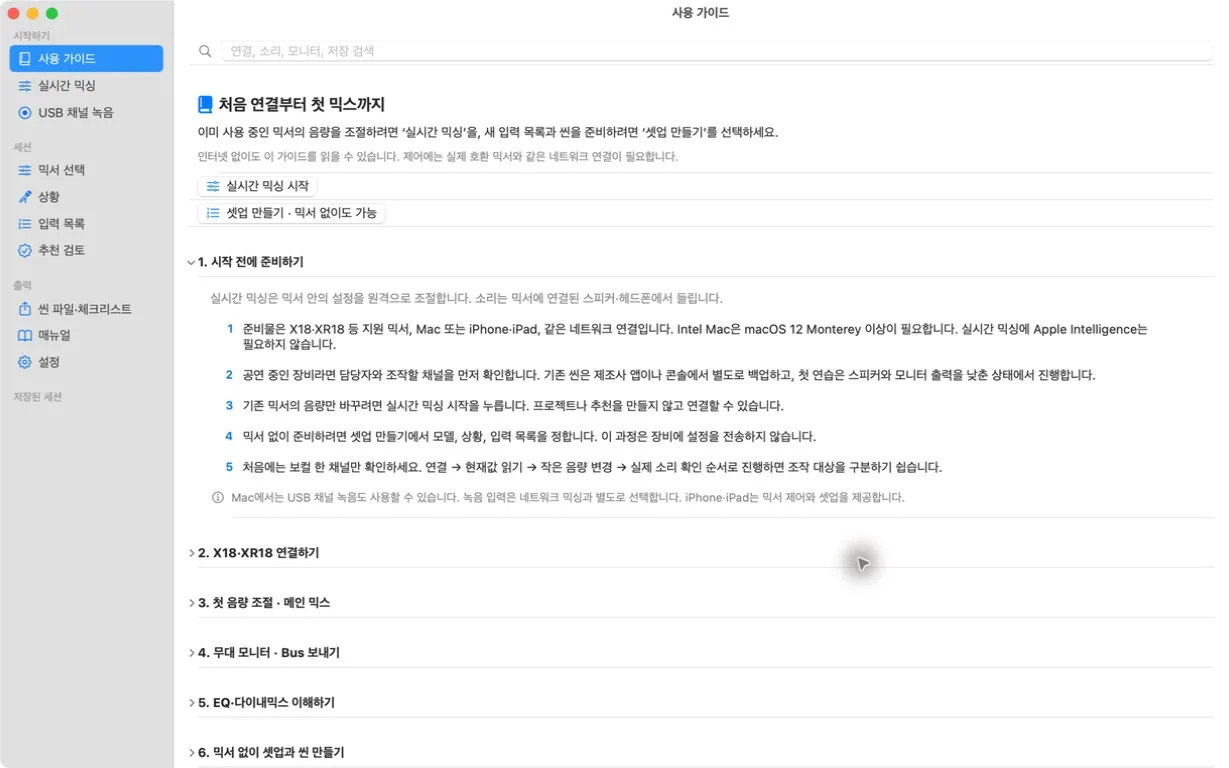
사이드바 “시작하기” → “USB 채널 녹음”. 입력을 직접 고르고 “입력 점검 시작” → “저장 폴더 선택 후 녹음 시작” → “녹음 종료 · 채널 파일 만들기” → “녹음 파일 폴더 열기” 순서입니다.
채널 프로필: 소리로 추천 / 원음 유지 / 보컬·말소리 / 기타·현악기 / 베이스 / 드럼·타악기 / 키보드. 전체 원본 “USB 전체 원본.caf”와 “녹음 정보.json”을 보존합니다. “채널별 원본/”과 “효과 적용/”은 각각 원본 WAV와 효과 복사본입니다.
저장 공간·정상 종료와 Mac 단축키
녹음 시작 전 200 MB, 녹음 중 100 MB 미만의 남은 공간이면 녹음을 진행하거나 계속할 수 없습니다. 실제 채널 수·샘플 레이트에 따라 필요한 공간이 커지므로 표시된 용량보다 넉넉하게 준비하세요. 입력이 4초 이상 멈추거나 장비 분리·잠자기가 감지되면 정상 종료합니다.
Mac 버전 공개 후 사용할 단축키: 새 세션 ⌘N, 추천 다시 계산 ⌘R, 씬 파일 내보내기 ⌘E, 실시간 믹싱 ⌘L, 사용 가이드 ⌘?, USB 채널 녹음 ⇧⌘R, 매뉴얼 브라우저 ⌘M, 설정 ⌘,.
자주 보는 용어
처음 접하는 영어 이름을 화면 조작과 연결해서 익혀 보세요.
- 1
CH / 입력: 마이크·악기가 들어오는 채널입니다. 번호는 실제 연결 단자와 입력 라우팅을 함께 확인합니다.
입력 목록Vox · VoxCH 1실제 단자·라우팅 대조코드 기반 화면 재현 · 예시 - 2
Fader / 페이더: 출력에 섞는 음량입니다. Gain / 입력 게인은 신호가 들어올 때의 증폭량이므로 서로 다릅니다.
신호 흐름Gain입력 신호 증폭Fader출력에 섞는 음량입력과 출력 단계 구분설명용 용어 도식 - 3
MUTE / 뮤트: 음소거입니다. Bus 보내기 화면에서도 채널 전체 뮤트를 조절하므로 다른 믹스에 영향을 줄 수 있습니다.
CH 1 · Vox음소거MUTE / MUTE 켜짐채널 전체에 영향코드 기반 화면 재현 · 예시 - 4
Main LR: 왼쪽·오른쪽 메인 출력입니다. Bus / 버스는 모니터 등 별도의 출력을 위한 믹스입니다.
조절 대상객석메인 믹스모니터Bus 1 보내기출력별 대상 구분코드 기반 화면 재현 · 예시 - 5
DCA: 여러 채널을 묶어 음량을 조절하는 그룹입니다. 입력을 오디오로 합산하는 버스와 다릅니다. 그룹 구성은 기존 장비 설정을 따릅니다.
버스·DCADCA여러 채널의 음량 그룹Bus별도 출력 믹스오디오 합산 여부 구분코드 기반 화면 재현 · 예시 - 6
FX Return / 이펙트 리턴: 리버브·딜레이 등 효과음이 믹스로 돌아오는 채널입니다. Aux / 보조 입력은 주 입력 외의 입력입니다.
추가 입력·FXAux보조 입력FX Return효과음 리턴믹서의 기존 설정 확인코드 기반 화면 재현 · 예시 - 7
dB / dBFS: 음량·신호 레벨을 표시하는 단위입니다. 페이더의 0 dB와 디지털 미터의 0 dBFS는 의미가 다릅니다.
레벨 표시페이더+0.0 dB미터dBFS / —0 dB·0 dBFS·미수신 구분코드 기반 화면 재현 · 예시 - 8
Scene / 씬: 장비 설정 파일 또는 저장 슬롯입니다. Snapshot / 스냅샷: 현재값 기록을 뜻하며 앱의 기록 범위와 장비의 저장 범위가 다를 수 있습니다.
저장 범위Scene파일 / 장비 슬롯Snapshot조회한 현재값 기록장비 전체 백업 별도설명용 파일 범위
앱 안의 사용 가이드 검색창에 용어나 증상을 입력하면 관련 항목이 펼쳐집니다. 이 웹 가이드에서는 주제별 목차 또는 브라우저의 페이지 찾기를 사용할 수 있습니다.
도움말과 설정을 찾으려면
홈 오른쪽 위 “설정”에서 도움말, 앱 버전, 기기 내 지능의 사용 가능 상태를 확인합니다. “함께 쓰면 좋은 앱”에서는 Jamblea·모두캠 관련 앱을 열 수 있습니다. “사용법”·“연결 방법과 문제 해결 보기”·“저장·적용 사용법”은 해당 안내로 바로 연결됩니다.
자주 묻는 질문
믹서가 없어도 쓸 수 있나요?
네. 입력 목록, 채널별 추천, 씬 파일, 체크리스트 PDF와 사용 가이드는 믹서 없이 준비할 수 있습니다. 셋업·추천·파일 생성·가이드는 인터넷 없이도 동작합니다. 실시간 제어와 추천 적용에는 실제 믹서와 같은 네트워크 연결이 필요합니다.
USB 케이블만 연결하면 조작할 수 있나요?
믹서 조작은 같은 LAN 또는 Wi-Fi를 사용합니다. X18·XR18의 USB는 오디오 입출력용입니다. USB 케이블만으로는 MixPilot의 실시간 믹싱을 사용할 수 없습니다.
연결만 해도 기존 설정이 바뀌나요?
연결하면 먼저 장비의 현재값을 읽습니다. 추천 설정은 “현재값 읽기 + 차이 확인” 후 변경 목록을 검토하고 적용을 확인해야 전송됩니다. 회색 컨트롤은 현재값을 읽는 중입니다.
추천 값을 그대로 사용해도 되나요?
추천은 MixPilot이 정한 출발점입니다. 실제 마이크, 연주 음량, 공간과 스피커에 맞춰 들으면서 조절하세요. 매뉴얼 인용은 해당 조작을 설명하는 위치이며, 매뉴얼이 추천 수치 자체를 보증한다는 뜻은 아닙니다.
스냅샷이 있으면 별도 백업이 필요 없나요?
장비 전체 백업이 필요합니다. MixPilot의 스냅샷은 적용 전에 조회한 대상 값만 기록합니다. 같은 모델·IP의 장비에서 그 값을 되돌릴 수 있지만, 장비 전체 복원이나 모든 실시간 조작 취소를 대신하지 않습니다.
Apple Intelligence가 꼭 필요한가요?
필수는 아닙니다. 말로 조정하기와 매뉴얼에 물어보기는 iOS 26 이상에서 Apple Intelligence가 켜진 지원 기기일 때 기기 내 모델을 사용합니다. 그 밖에는 키워드 규칙표와 관련 검색 결과로 동작합니다. 실시간 믹싱에는 필요하지 않습니다.
Mac과 Apple Vision Pro에서도 사용할 수 있나요?
2026년 10월 2일 확인 기준, Mac 버전은 배포 준비 중이며 Apple Vision Pro 버전은 심사 중입니다. 현재 구매 안내는 iPhone·iPad 기준입니다. USB 채널 녹음과 녹음 후 효과는 Mac 전용입니다. Vision Pro 버전은 셋업·추천·내보내기 전용으로 실시간 믹서 제어를 제공하지 않습니다.
XR12·XR16도 채널별 USB 녹음이 되나요?
XR12·XR16의 USB는 저장장치 녹음용이며 멀티채널 USB 오디오 인터페이스가 아닙니다. Mac의 채널별 USB 녹음은 X18·XR18처럼 멀티채널 USB 오디오 입력이 있는 모델을 위한 기능입니다. Mac 버전은 배포 준비 중입니다.
믹서를 찾지 못하면 어디부터 확인하나요?
전원·REMOTE 스위치·케이블·같은 공유기를 먼저 확인하고 실제 IP 주소를 직접 입력합니다. 게스트 Wi-Fi의 기기 격리, VPN도 점검하세요. X32는 UDP 10023, X AIR는 UDP 10024를 사용합니다. 방화벽 전체를 끄거나 공유기를 초기화할 필요는 없습니다.
구독이나 인앱 결제가 있나요?
없습니다. 한국 App Store에서 6,900원으로 한 번 구매하는 앱입니다(2026년 10월 4일 공개 조회 기준). 계정·광고·추적·인앱 결제 없이 사용합니다. 실제 구매 가격은 App Store에서 확인하세요.
제조사 공식 앱인가요?
MixPilot은 Music Tribe, Behringer, Midas와 무관한 비공식 앱입니다. 입력 게인·팬텀 전원의 실시간 조작, EQ 곡선 종류·Q, 고급 FX·라우팅·펌웨어 관리는 제조사 도구를 함께 사용하세요.